
2020년에 웹페이지에서 PDF 파일을 보여주는 방법에 대해 글을 작성한 적이 있습니다.
당시에는 웹사이트에 어떤 기능을 하나 넣을 때, 브라우저에 따라 (심지어 같은 브라우저라도 버전에 따라) 지원 여부가 다르던 시기라, 글 내용도 그에 맞추어 여러 브라우저별 실제 테스트 화면 위주로 작성했었습니다.
하지만 요즘에는 대부분의 기능을 브라우저 종류에 상관없이 범용으로 사용할 수 있고, 안 되거나 막히더라도 해결할 수 있는 방법이 많아졌기 때문에, 이번 글에서는 어떤 용도로 기능을 구현할 것인가 상황별로 나누어서 정리해보고자 합니다.
1. 간단하고 빠르게: iframe 태그
iframe 태그를 사용하면 웹페이지에서 PDF 파일을 가장 빠르게 보여줄 수 있습니다.
<iframe
  src="/files/sample.pdf"
  width="100%"
  height="600"
  title="PDF 미리보기"
  loading="lazy">
</iframe>
이렇게 짧은 코드 1줄만 있으면 되어 간단합니다.
브라우저의 기본 PDF 뷰어에 출력을 맡기는 방식이라 보는 사람의 환경에 따라 화면이 조금씩 다르게 보일 수 있습니다.
2. 기본적인 기능이 내장된 뷰어: 자바스크립트 라이브러리
PDF.js, PDFObject.js와 같은 자바스크립트 라이브러리는 페이지 이동, 확대/축소, 검색, 펜, 지우개, 텍스트 삽입 등의 기능이 내장된 PDF 뷰어를 제공하며 여러 브라우저에서 일관된 모양으로 PDF 파일을 보여줄 수 있습니다.
PDF.js
PDF.js - Home
PDF.js A general-purpose, web standards-based platform for parsing and rendering PDFs. Download Demo GitHub Project
mozilla.github.io
설치 방법이나 사용 방법은 여러가지가 있는데 제가 테스트한 방법을 간략히 알려드리겠습니다.
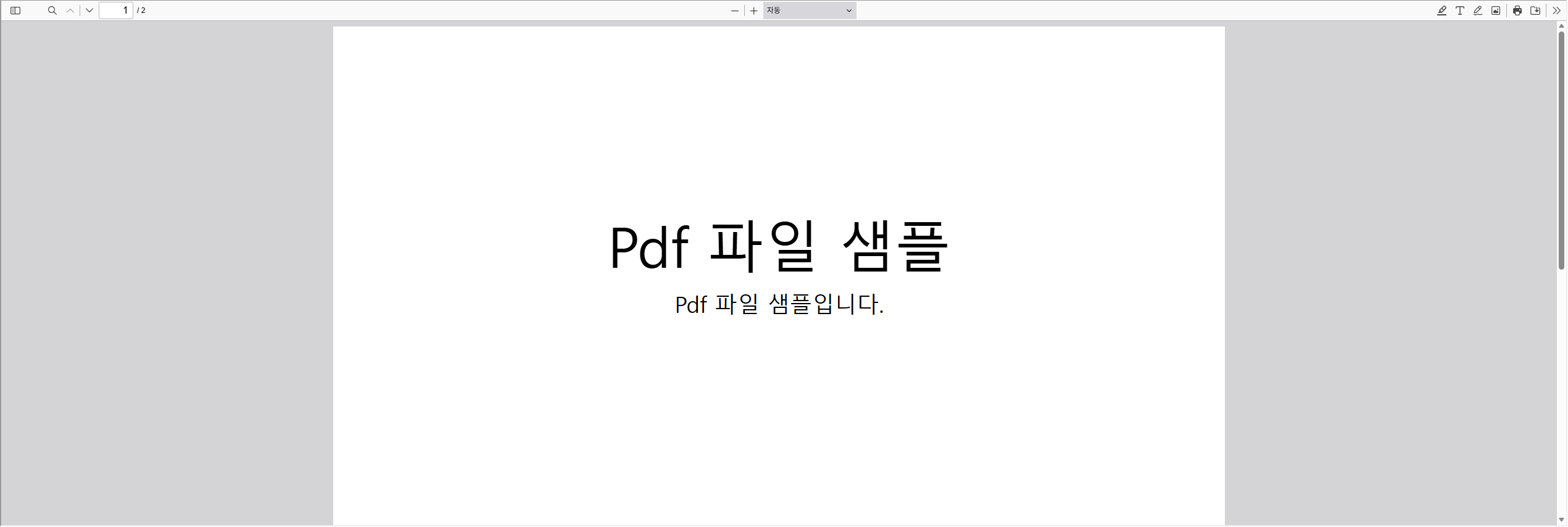
우선 PDF.js 공식 사이트의 Getting Started 페이지에서 Prebuilt (modern browsers) 아래 Stable 버튼을 눌러 파일을 다운로드 받은 후 압축을 풀고 서버에 업로드 합니다.
그리고 PDF 파일을 출력할 페이지에 아래와 같이 코드를 삽입합니다
<iframe
  src="/pdfjs/web/viewer.html?file=/files/sample.pdf"
  width="100%"
  height="600"
  title="PDF.js PDF 뷰어"
  loading="lazy">
</iframe>
src에는 실제 viewer.html 파일과 pdf 파일이 있는 곳의 경로에 맞춰 수정하여 넣어주면 됩니다.
PDFObject.js
PDFObject
PDFObject.js PDF embedding made easy. An open-source JavaScript utility for embedding PDF files into HTML documents. Provides fallback content when PDF embedding is not supported by the browser.
pdfobject.com
PDFObject.js는 별도의 파일 다운로드 없이 아래 코드만으로 구현 가능합니다.
<div id="pdf-viewer" style="height: 800px;"></div>

<script src="https://unpkg.com/pdfobject"></script>
<script>
  PDFObject.embed("./web/sample.pdf", "#pdf-viewer", {
    fallbackLink: "<p>PDF를 볼 수 없는 환경입니다. <a href='./web/sample.pdf'>PDF 다운로드</a></p>"
  });
</script>
pdf 파일의 경로만 잘 맞춰주면 됩니다.

각 공식 사이트에 심화 내용이 문서로 제공되니 한 번 살펴보셔도 좋을 것 같습니다.
3. PDF를 보기 좋은 콘텐츠로: 외부 서비스 사용
2번까지의 방식은 'PDF 파일을 웹페이지에 보여주는 것' 까지가 중점적인 기능이라, 디자인적으로 보면 다소 딱딱한 느낌이 들 수 있습니다.
PDF를 좀 더 보기 좋게 보여주고 싶다면 Heyzine, FlipHTML5, FlippingBook 같은 외부 서비스를 사용할 수 있습니다.
이 서비스들은 PDF 파일을 Flipbook 형태로 책자처럼 바꿔주거나, 이미지, 동영상, 텍스트 삽입 등을 할 수 있는 에디터 기능이 있어 PDF 파일을 쉽고 다양하게 편집할 수 있습니다.
내가 편집한 PDF 파일은 웹페이지에 바로 붙여 넣을 수 있는 임베드 코드나 공유 링크로 제공됩니다.
다만 무료 플랜에서는 워터마크, 용량 제한, 커스터마이징 제한, 공개 범위 제한 등이 있을 수 있습니다.
각 공식 사이트에서 데모, 가이드, 가격 정책 등을 확인할 수 있습니다.
Heyzine PDF To Flipbook - Online flipbook maker
PDF To Flipbook | Flipbook Online
PDF to flipbook converter. Free, no ads, and highly customizable with different page flip effects. Download, share and embed them creating outstanding magazines, catalogs, brochures, reports, restaurant menus and more.
heyzine.com
Top FlipBook Maker & Digital Publishing Platform - FlipHTML5
Top FlipBook Maker & Digital Publishing Platform - FlipHTML5
fliphtml5.com
FlippingBook | Flipbook Maker for Digital Publishing
FlippingBook | Flipbook Maker for Digital Publishing
Convert PDFs into online flipbooks with FlippingBook digital publishing tool. Brand your flipbook, share it with clients, track stats, and more.
flippingbook.com
이 글은 예전에 작성했던 PDF 관련 글을 AI의 도움을 받아 새롭게 정리한 것입니다.
작성하는 과정에 ChatGPT 최신모델인 5.5 Thinking 모드를 사용했는데, 제가 아직까지 많이 쓰질 않아서 덜 길들여진(?) 것인지 답변의 방향이 잘못되거나 쓸데없는 내용이 과하게 들어가거나 하는 아쉬움이 좀 있었습니다.
하지만 가장 크게 와닿았던 부분은 글쓰기를 시작하는 게 쉬웠다는 점입니다. ChatGPT의 답변을 바로 가져다 쓸 수는 없었지만 참고해서 글을 방향을 잡고 내용을 채우는 데 많은 도움이 되었습니다.
AI가 없던 시절에는 일단 글쓰기를 시작하는 것부터 막막해서 끄적끄적하다가 결국 안 쓰게 된 경우도 많았던걸 생각하면 참...
이번에는 처음부터 끝까지 제가 일일이 검토 및 수정을 했지만 얘도 학습을 할 테니 쓰다 보면 점점 나아지지 않을까 생각됩니다.
앞으로도 예전에 작성했던 글 중 살려볼 만한 것은 이런 식으로 AI의 도움을 받아서 다시 정리해 볼 생각입니다.
'AI' 카테고리의 다른 글
| 죽어있는 티스토리 블로그를 AI로 다시 운영해보자 (0) | 2026.04.26 |
|---|